
三种管理范围
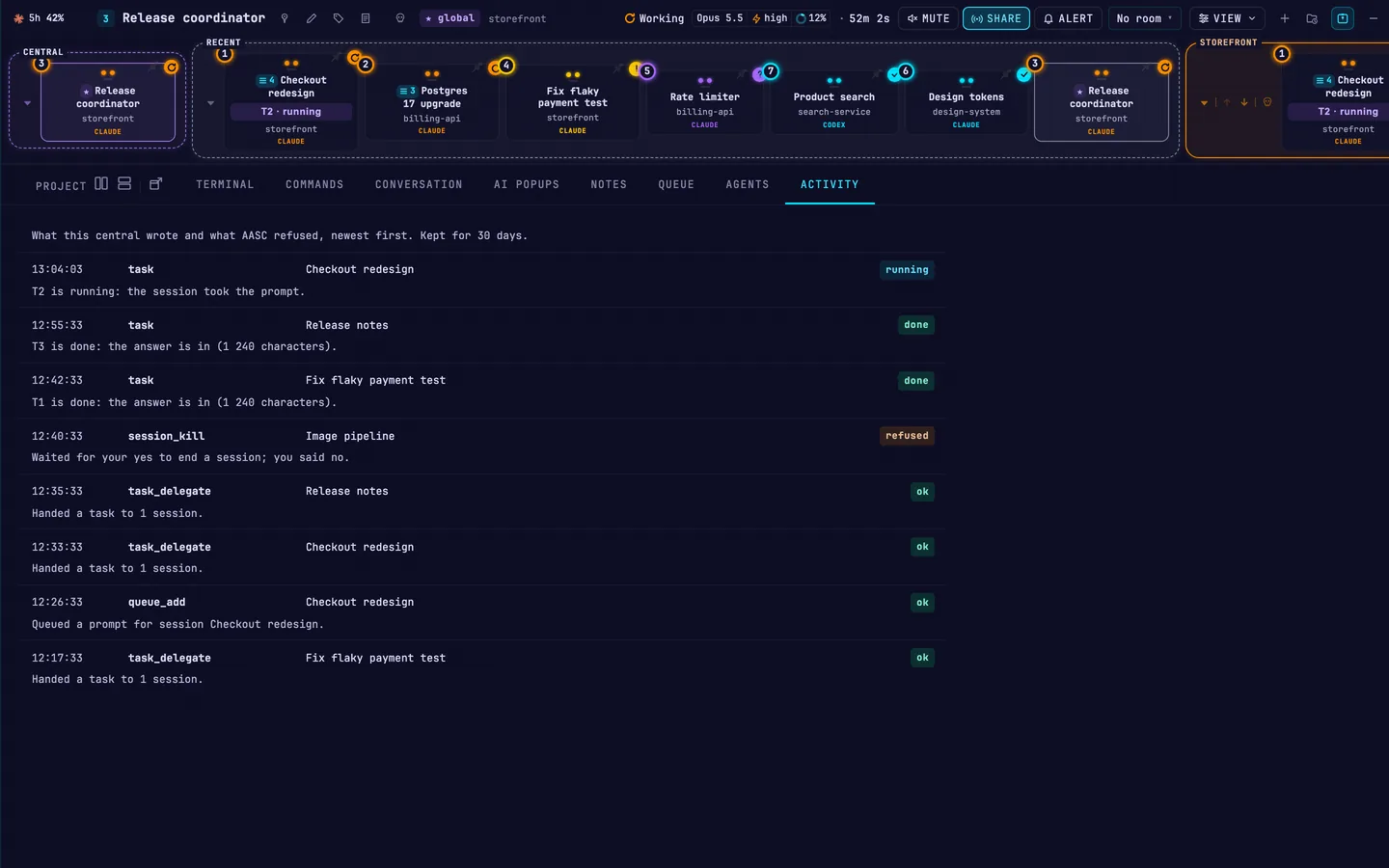
中央会话只查看范围内的会话。越界请求会被拒绝,拒绝信息也不会透露其他会话的内容。
全局
查看本机所有会话。每台电脑最多一个。
房间
查看该房间列出的会话,以及自己创建的会话。每个房间最多一个。
项目
查看指定项目目录及其子目录内的会话。每个目录最多一个。
中央会话可以做什么
读取进展
读取会话列表、对话记录、最近回复、文件改动、子代理运行情况及终端输出。
分配任务
AASC 在发送任务时标注来源中央会话,并跟踪到回复。每个会话同时只接收一个中央任务。
创建工作会话
新建、恢复、分叉或克隆会话。最多同时运行 8 个自己创建的会话,默认空闲 30 分钟后关闭。
管理提示词队列
添加、编辑、排序和移除提示词。对于并非由它创建的会话,只有你能开启自动发送。
处理授权请求
在等待中的对话框里选择允许一次、拒绝或具体选项,不会选择「始终允许」。
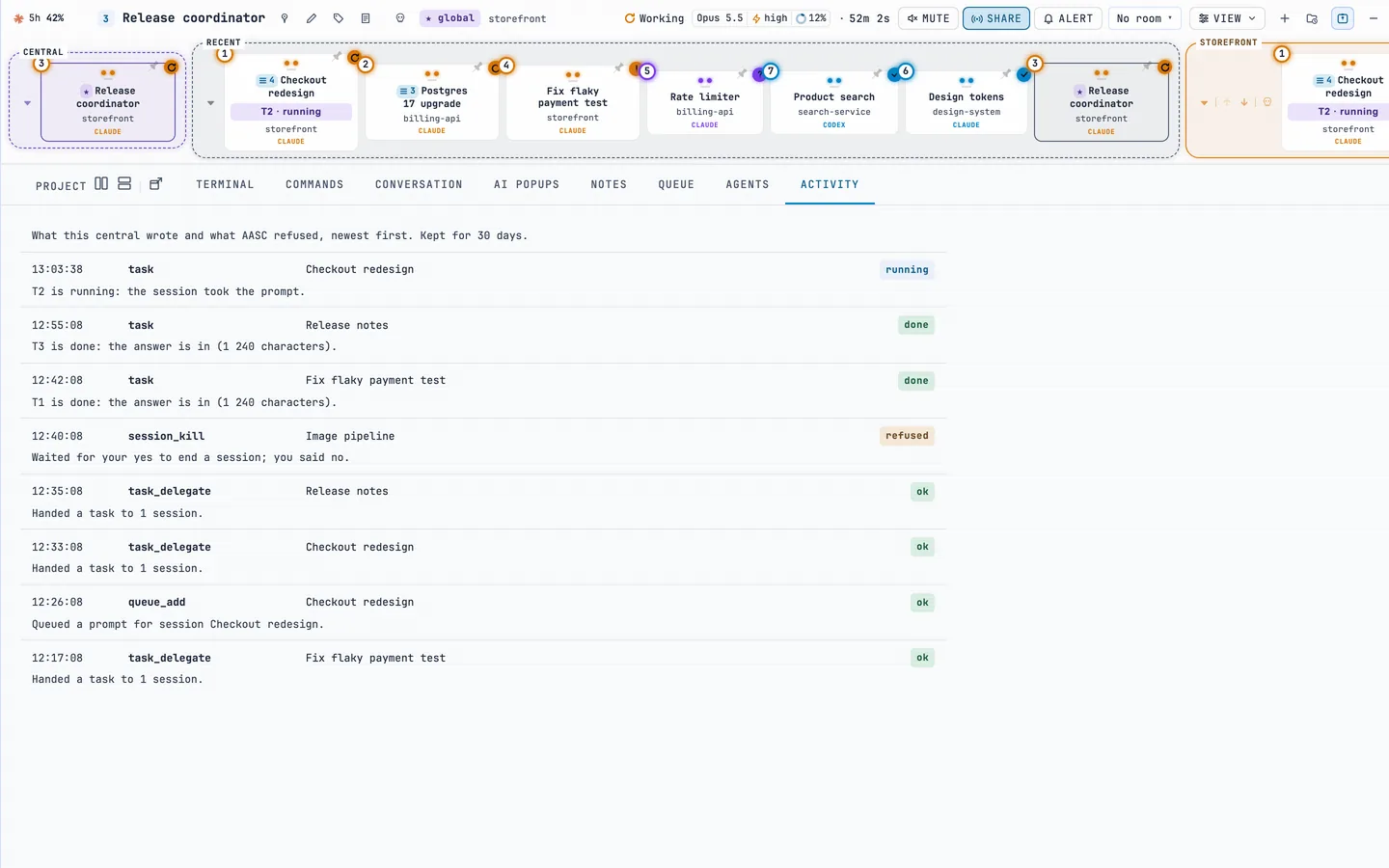
其他会话的输出会被标注为待阅读数据,不会被当作新的指令。 中央会话的活动页记录每次修改、拒绝和任务状态变化。
控制权留在你手中
中央会话输入、分配任务、处理对话框或修改队列之前,AASC 都会检查这些规则。
禁止接管
每个会话顶部都可开启禁止接管。开启后中央会话不能向其输入,只有你能解除。
人工操作优先
你在最近 60 秒内操作过的会话,中央会话会等待。每次按键输入前都会再次检查。
由你确认
强制结束会话、清空队列、删除数据,以及向电脑外发送内容,都需要你在确认卡片中处理。
开始使用
- 中央会话默认关闭。请在设置 → 高级中开启中央会话(MCP),然后重启 AASC。
- 在会话面板点击 +,或在空白实时页面点击新建,打开新终端会话表单。
- 填写工作目录,命令使用不带包装器的
claude或codex。 - 将中央会话设为全局、当前房间或当前项目,然后点击创建。
会话顶部会显示 ★ 和管理范围。重启、恢复或还原工作区后, 通常会保留原中央会话身份;房间已删除或范围已被占用时除外。
中央会话只能从本机控制面板启动并在本机运行,不支持 SSH 或 tmux。 项目中央会话必须指向实际项目目录,不能使用用户主目录。
完整规则、工具与确认卡片说明,请阅读中央会话指南。